

Beschrijving


Backup Migration
Beschrijving
TL;DR:
- 🚀 Lightning fast backups
- 🪶 Lightweight – just over 1MB
- ⚡ Super-quick migration with only a few clicks
- 🎯 Incredibly easy to use – no tech skills required
- ☁️ Many free storage options: Google Drive, Dropbox, OneDrive, Amazon S3 & more
- 🔒 Exclusive own storage solution with 1GB of free space – unique on the market!
👉 Try it out instantly on a live demo
—
Een back-up van je site maken is nog nooit zo gemakkelijk geweest!
Installeer simpelweg de plugin, klik op “Maak nu een back-up” – en klaar.
Website migration is just as easy and FREE, with just two clicks!
Wide range of available cloud storage locations: Google Drive, Dropbox, OneDrive, Amazon S3, Wasabi, SFTP & FTP, and free cloud storage BackupBliss.
Je kan ook back-ups plannen, b.v. bepalen dat er automatisch elke week (of elke dag/maand) een back-up wordt gemaakt.
Gebruik een ruime keuze aan configuratie-opties:
- Bepaal precies welke bestanden/databases in de back-up moeten zitten en welke niet
- Define where the backup will be stored (store locally and/or backup to cloud)
- Bepaal welke naam je back-up moet hebben, in welke gevallen je een e-mail kennisgeving moet ontvangen en nog veel meer
- Additional advanced features included in the premium: smart exclusion rules, Tar and GZip compression methods, full email notifications, automatic backups before updates, and more.
Deze plugin is een alles-in-een oplossing als je je site moet migreren naar een andere host of gewoon om de lokale back-up terug te zetten.
Let op: deze (gratis) versie is beperkt tot back-ups van 4GB vanwege de standaard WordPress ZIP-beperkingen. Voor onbeperkte groottes en meer stabiliteit bij grotere sites, kijk eens naar de Premium Plugin. De code van deze gratis plugin is gelicentieerd onder GPLv3, maar we behouden rechten op andere inhoud. Lees de volledige gebruiksvoorwaarden die ook andere punten behandelen en volledig van toepassing zijn.
Als er vragen zijn, stel ze dan in het ondersteuningsforum – we helpen je graag verder!
Schermafbeeldingen
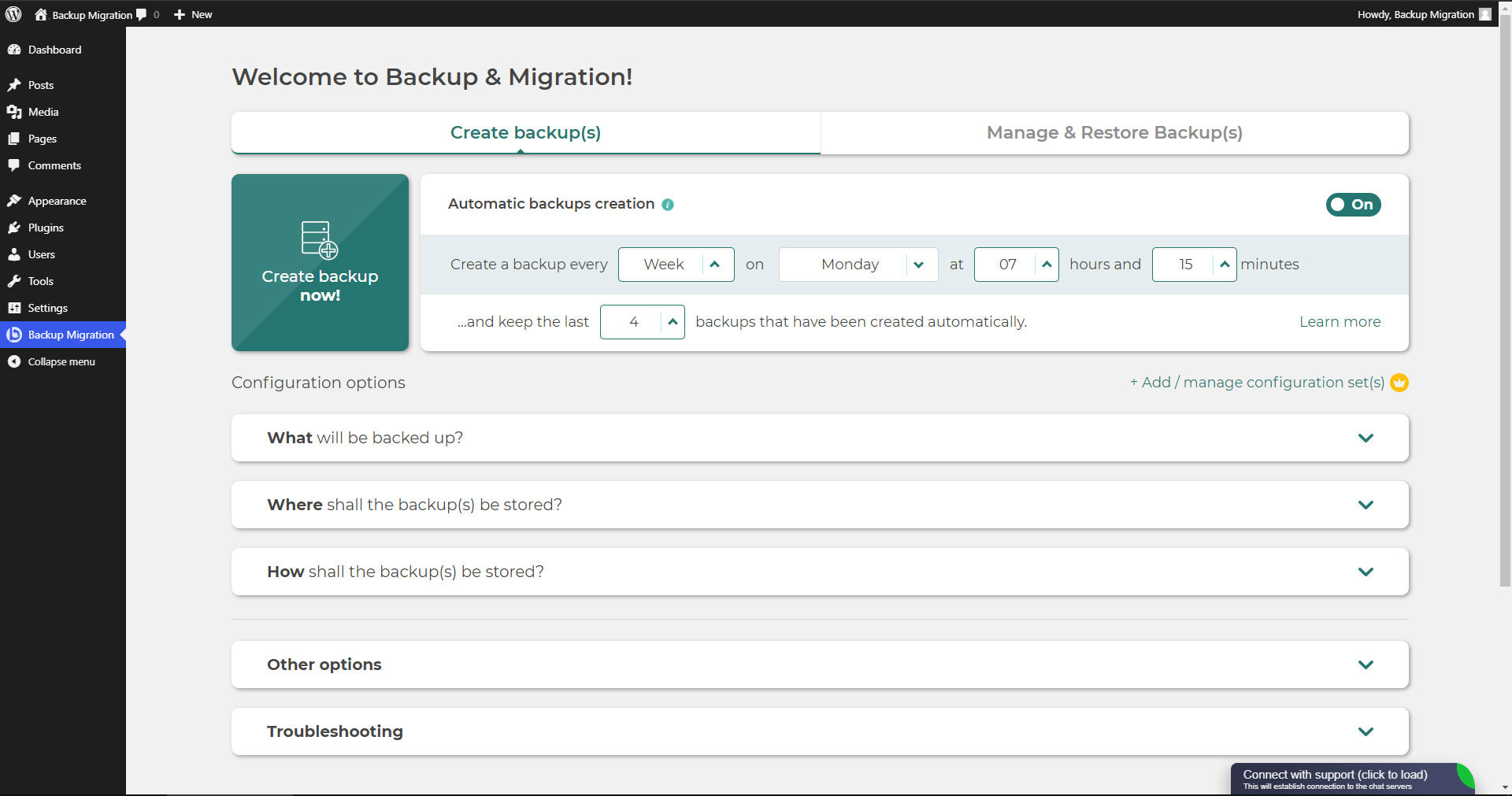
Backup Migration plugin front 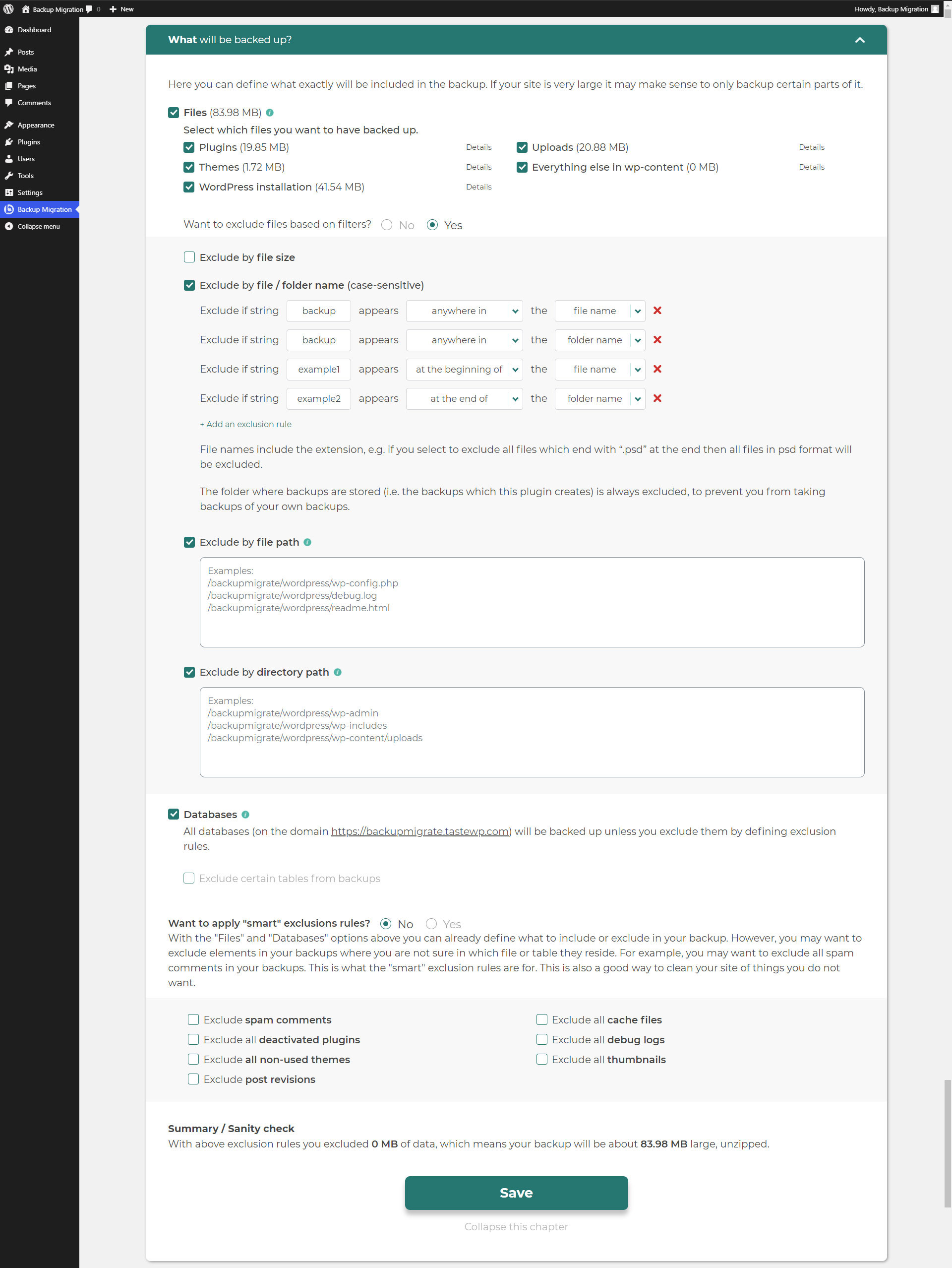
Waarvan wordt een back-up gemaakt 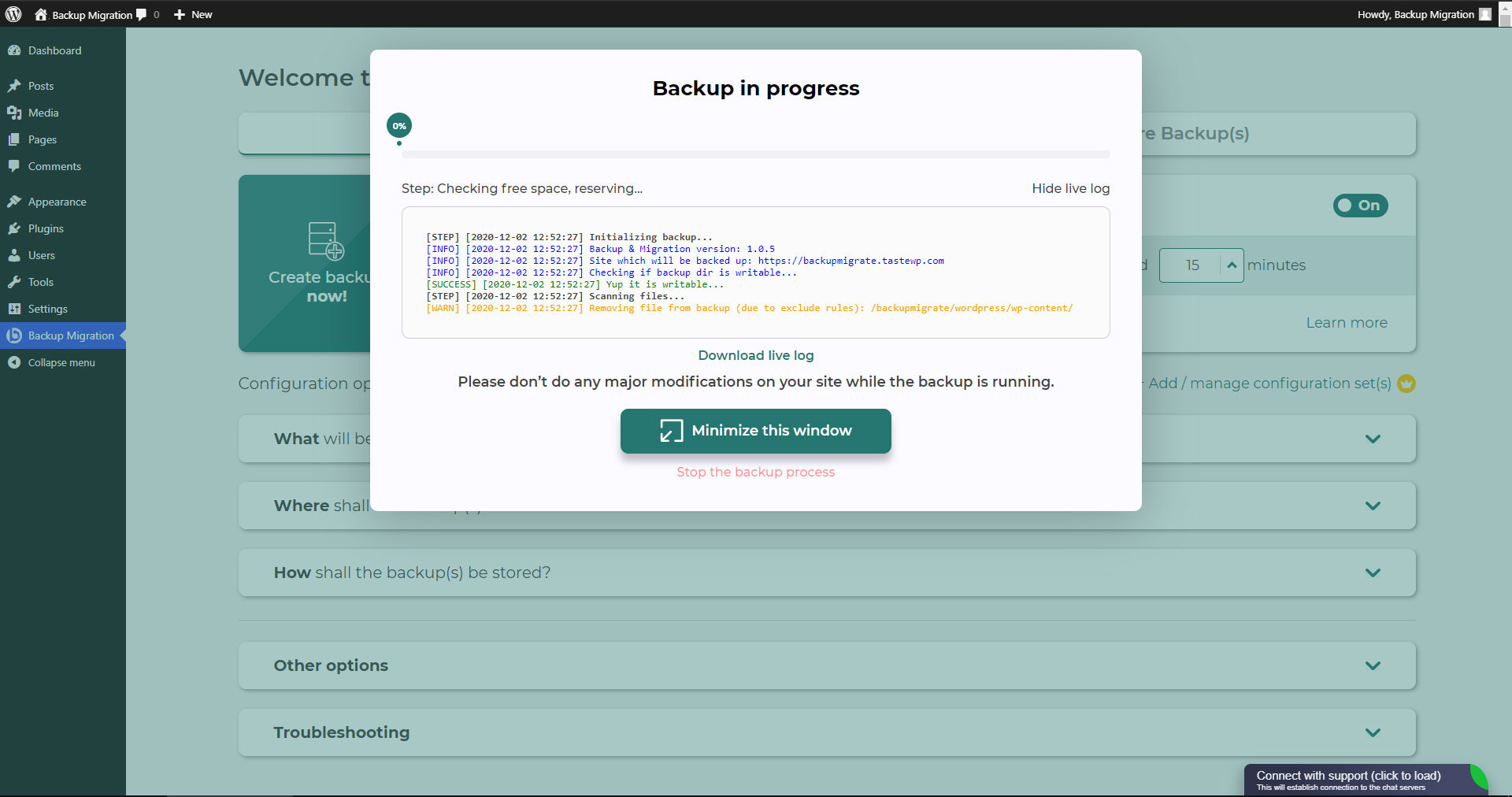
Back-up is in bewerking 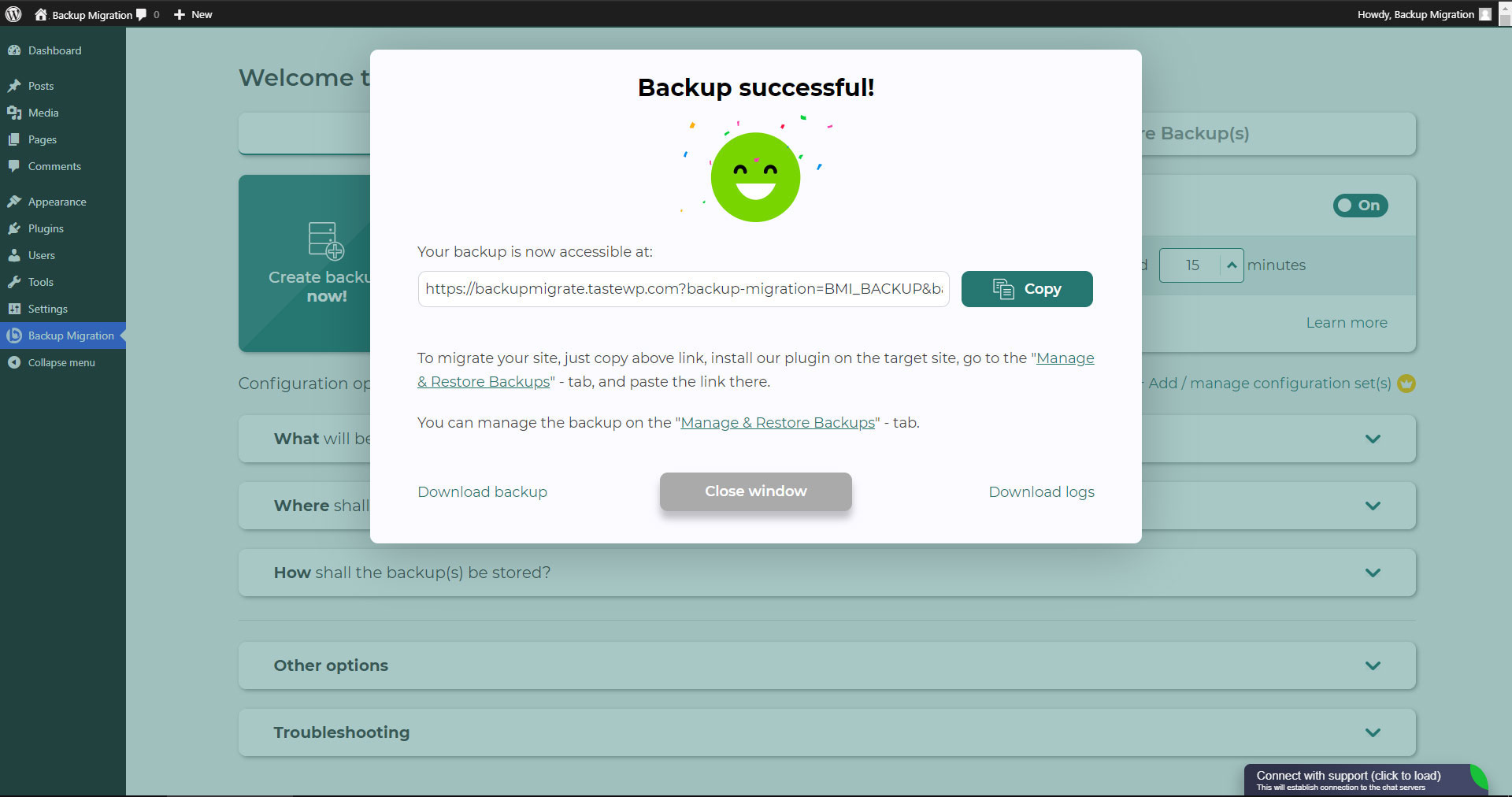
Back-up voltooid 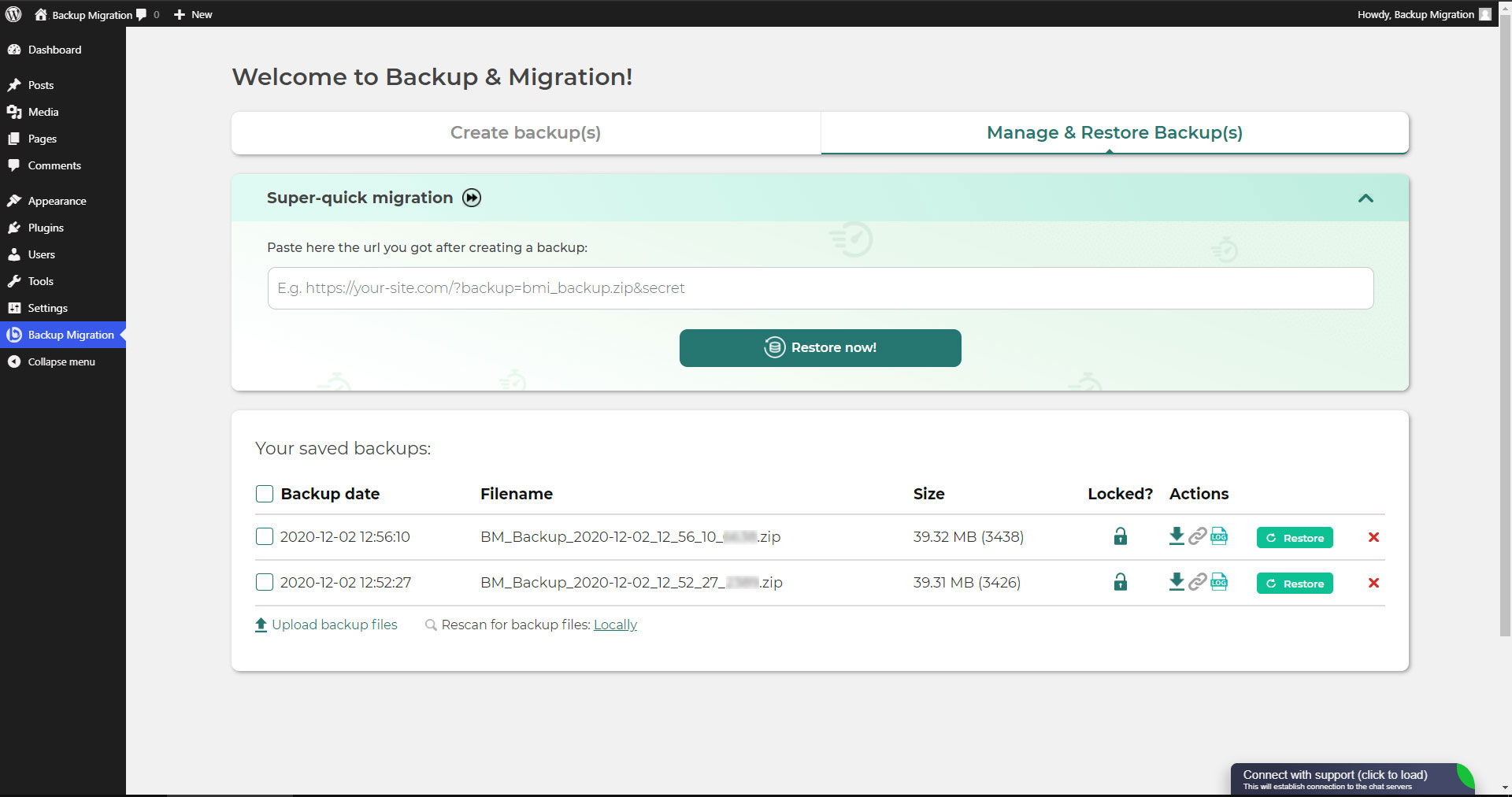
Manage & Terugzetten back-ups 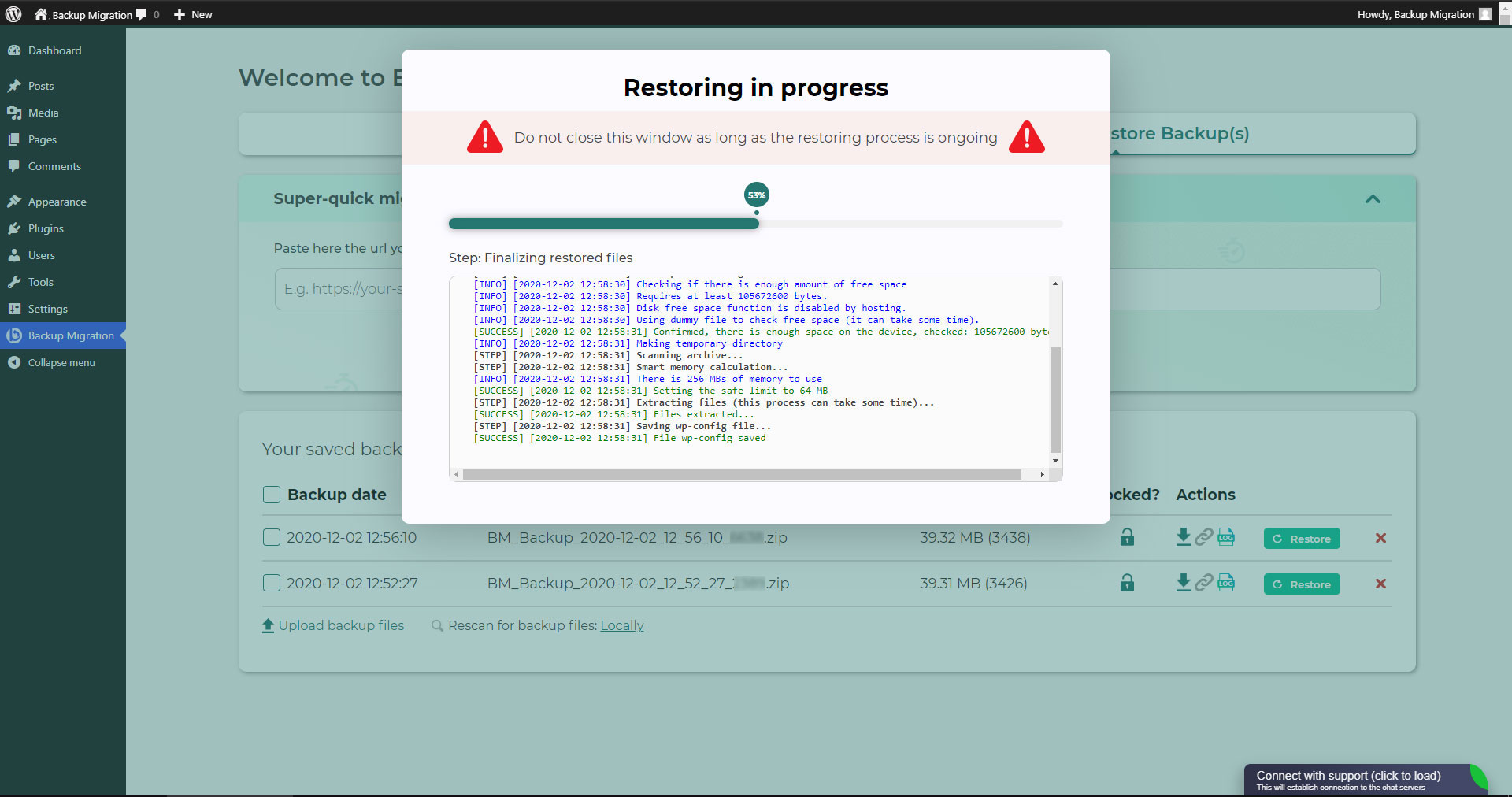
Terugzetten in bewerking 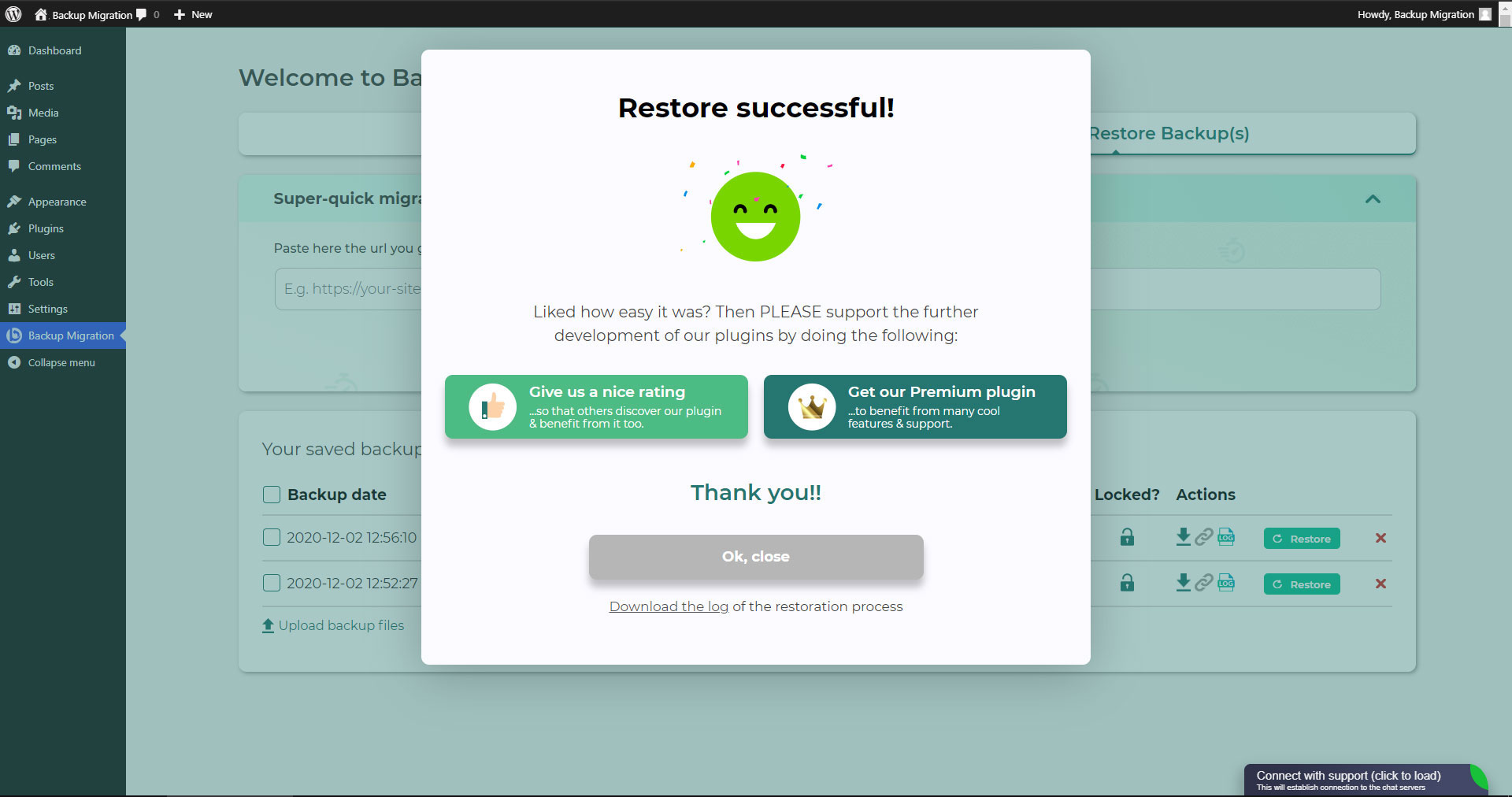
Terugzetten voltooid 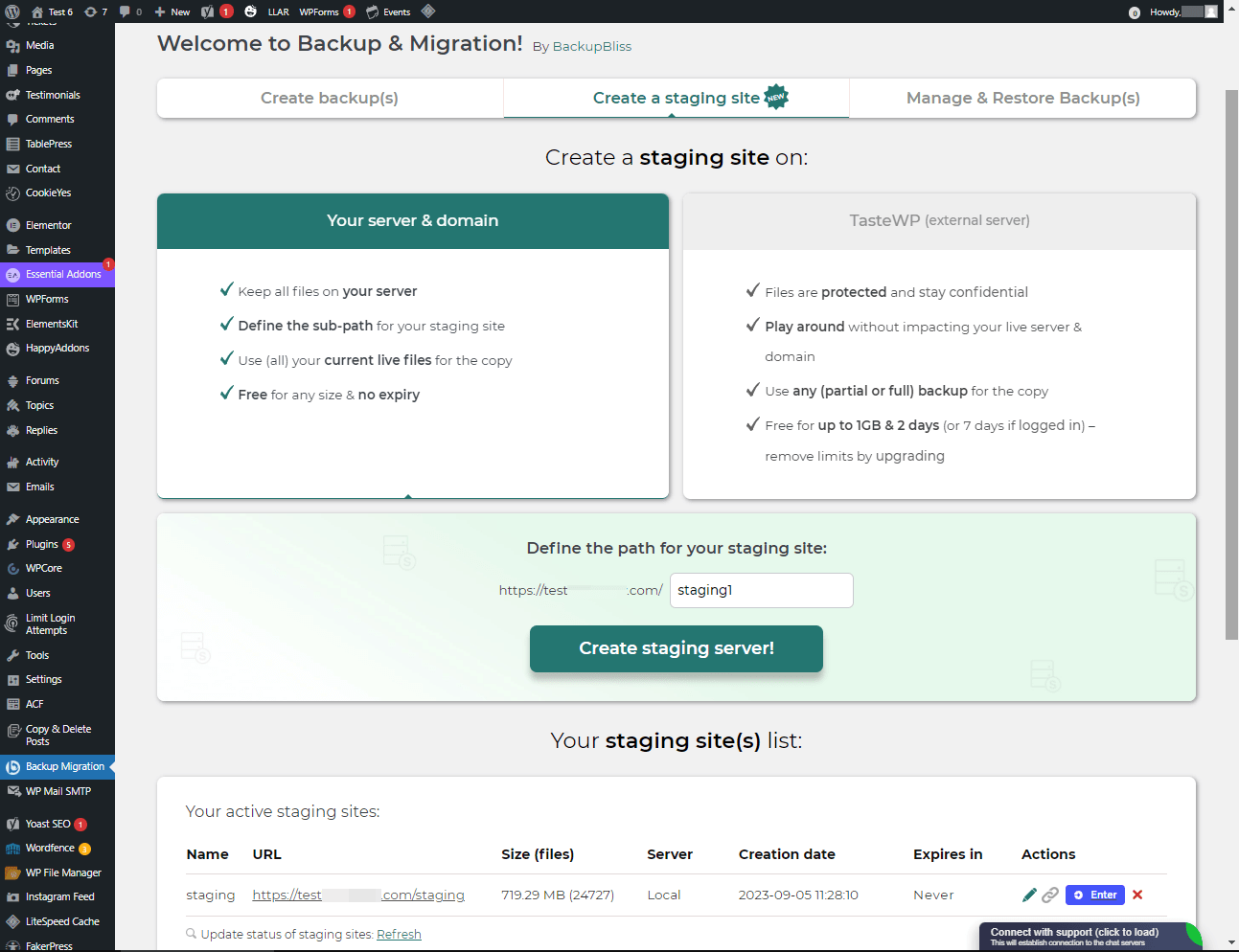
Staging sites


Installatie
Beheerder installatie via zoeken
- Ga naar het scherm Nieuwe plugin toevoegen en selecteer “Auteur” in het dropdown menu bij zoekinvoer
- Zoek naar “Migreer”
- Zoek “Backup Migration” en klik op “Installeer nu” knop.
- Activeer de plugin.
- De plugin zou onder het instellingen menu gezien moeten worden.
Beheerder installatie via zip
- Bezoek het Nieuwe plugin toevoegen scherm en klik de “Upload plugin” knop.
- Klik de “Blader…” knop en selecteer het zip-bestand van onze plugin.
- Klik op de knop “Nu installeren”.
- Wanneer uploaden gedaan is, activeer Back-up Migratie.
- De plugin zou onder het instellingen menu gezien moeten worden.
FAQ
Hoe maak ik mijn eerste back-up?
Klik op “Maak nu een back-up” op de instellingenpagina van de BackupBliss – Backup Migratie Staging plugin.
BackupBliss – Backup Migratie Staging zal standaard een back-up maken die alles bevat van je site, behalve de eigen back-ups van de BackupBliss plugin en de WordPress installatie – als je ook de WordPress installatie wilt opnemen, vink dan het selectievakje aan in de sectie “Wat wordt er geback-upt?”.
Je kunt je back-up downloaden of migreren (gebruik de plugin als een WordPress duplicator) direct nadat de back-up is aangemaakt.
Hoe zet ik een back-up terug?
Als je back-up op je site staat: Ga naar het scherm van de BackupBliss back-up migratie staging plugin, vervolgens naar de tab Beheer & Terugzetten back-up(s) waar je je lijst met back-ups hebt, klik op de terugzetten knop naast de back-up die je wilt terugzetten.
Als je back-up op een andere site staat: ga naar het BackupBliss – Backup Migration Staging plugin scherm op site #1, daarna naar de tab Beheer & back-up(s) terugzetten waar je de lijst met back-ups hebt, klik op de “Kopieer link” knop in de kolom “Acties”. Ga naar het BackupBliss – Backup Migration Staging plugin scherm op site #2, daarna naar de tab Beheer & Herstel back-up(s), klik op “Super-snelle migratie”, plak de gekopieerde link en druk op de knop “Nu terugzetten!”. Dit proces importeert eerst de back-up en herstelt deze daarna, oftewel Backup Migrate werkt ook als back-up importeerfunctie.
Als je back-up op een ander apparaat staat: ga naar het BackupBliss – Backup Migration Staging plugin scherm, vervolgens naar de tab Beheren & Terugzetten back-up(s), en klik op de knop “Back-upbestanden uploaden”. Na het uploaden klik je op de knop Terugzetten naast de back-up die je wilt terugzetten.
Als je back-up zich op Google Drive, OneDrive, Dropbox, Amazon S3, Wasabi, BackupBliss Storage, FTP of SFTP bevindt: ga naar het BackupBliss – Backup Migratie Staging plugin scherm, ga vervolgens naar het plugin gedeelte “Waar moeten de back-up(s) worden opgeslagen?”, zet de betreffende externe opslagoptie aan en maak verbinding met je account. Daarna zal de plugin de beschikbare back-up bestanden synchroniseren in het plugin gedeelte “Beheren & Terugzetten Back-ups”, van waaruit je Terugzetten kunt uitvoeren.
Hoe migreer of kloon ik mijn site?
Migreer (of kloon) een WordPress-site door een volledige back-up te maken op de site die je wilt migreren (klonen) – site #1.
Om de site direct van site #1 naar site #2 over te zetten: ga naar het BackupBliss – Backup Migration Staging plugin scherm op site #1, vervolgens naar de tab Beheer & Terugzetten back-up(s) waar je de lijst met back-ups hebt, klik op de knop Kopieer link in de kolom Acties. Ga naar het BackupBliss – Backup Migration Staging plugin scherm op site #2, vervolgens naar de tab Beheer & Terugzetten back-up(s), klik op “Supersnelle migratie”, plak de gekopieerde link en klik op de knop “Nu terugzetten!”. Zorg ervoor dat het back-upbestand op site #1 toegankelijk is door “Toegankelijk via directe link?” in te stellen op “Ja” in de plugin sectie “Waar moeten de back-ups worden opgeslagen?”.
Om de site indirect te migreren: ga naar het scherm backupBliss – back-up migratie staging plugin, dan naar de tab manage & Terugzetten back-up(s) en klik op de knop “Upload back-up files”. Klik na het uploaden op de knop terugzetten naast de back-up die je wil terugzetten.
Om de site te migreren met Google Drive, OneDrive, Dropbox, Amazon S3, Wasabi, BackupBliss Storage, FTP of SFTP: ga naar het BackupBliss – Back-up Migratie Staging plugin scherm, ga vervolgens naar het plugin gedeelte “Waar moeten de back-up(s) opgeslagen worden?”, zet de betreffende externe opslagoptie AAN en maak verbinding met je account. Daarna zal de plugin de beschikbare back-upbestanden synchroniseren in het plugin gedeelte “Beheer & Terugzetten Back-ups” van waaruit je Terugzetten kunt uitvoeren.
Waar vind ik mijn back-ups?
BackupBliss – Backup Migration Staging allows you to download backups, migrate backups, or delete backups directly from the plugin screen Manage & Restore Backup(s). By default, the migrator plugin will store backups locally on the server to /wordpress/wp-content/backup-migration but you can change the backup location to anywhere you please. If you have backups stored on the cloud – OneDrive, Dropbox, Google Drive, BackupBliss Storage, Amazon S3, Wasabi, FTP or SFTP, you will need to connect the plugin with the respective storage account, so that the plugin can synchronize the data.
Hoe voer je automatische back-ups uit?
Enabling automatic backups is done on the BackupBliss – Backup Migration Staging plugin’s home screen, just next to the “Create backup now!” button. Auto backup can run on a monthly, weekly, or daily basis. You can set the exact time (and day) and how many automatic backups you would like to keep in the same BackupBliss – Backup Migration Staging plugin section. We recommend that you optimize the number of backups that will be kept according to available space. With the premium version, you can also set partial automatic backups before theme, plugin, or WordPress core updates.
Hoe groot zijn back-up bestanden?
De grootte van het back-upbestand hangt af van de criteria die je selecteert in de sectie “Wat wordt er geback-upt?” van de Back-upBliss – Backup Migration Staging plugin. Daar kun je de berekeningen van de bestand/mapgrootte zien terwijl je je instellingen opslaat. Meestal is de Uploads map van WordPress het zwaarst, terwijl databases het lichtst zijn. Als je ruimte wil besparen, kun je overwegen om plugins en WordPress installatie mappen uit te vinken, omdat je die meestal altijd opnieuw kunt downloaden van WP bronnen.
Is het maken van back-ups en sitemigratie gratis?
Ja. Je kunt volledige site back-ups maken, en automatische back-ups, en je site migreren (site dupliceren) gratis. BackupBliss – Backup Migratie Staging Pro biedt geavanceerdere filters en selecties van bestanden die worden opgenomen/uitgesloten van back-ups (waardoor de back-upgrootte wordt beïnvloed), snellere back-up creatietijden, aantal externe back-up opslaglocaties, back-up versleuteling, methoden voor compressie van back-upbestanden, geavanceerde back-up triggers, extra back-up meldingen via e-mail, prioritaire support, en meer.
How to create staging sites?
Je kunt eenvoudig een staging-omgeving voor je website opzetten met de BackupBliss-plugin. Je kunt ervoor kiezen om een staging-site te maken op je server/machine of op TasteWP. Beide opties zijn gratis!
Om een staging site te maken op uw server, navigeer naar het plugin-gedeelte “Creëer een staging site”, selecteer “Uw server & domein”, definieer een aangepast pad als u dat wilt, en klik op de knop “Creëer staging site!”.
Om een staging site te maken op een gratis WordPress-sandboxplatform – TasteWP, selecteer de optie ‘TasteWP (externe server)’, selecteer vervolgens een back-up bestand dat zal worden gebruikt, en klik op de knop ‘Maak staging site!’.
⭐️ NEW! Is cloud backup available?
Backup to Google Drive, OneDrive, FTP, Amazon S3, Wasabi, BackupBliss Storage, SFTP and Dropbox are now available in the BackupBliss – Backup Migration Staging Pro
Upcoming storage options will include: Rackspace, DreamObjects, OpenStack, Google Cloud, Microsoft Azure, Backblaze, and more – vote for your favorite here.⭐️ NEW! How do I back up to Google Drive / OneDrive / BackupBliss Storage / Dropbox / FTP / SFTP / Amazon S3/ Wasabi ?
Om automatisch je site back-ups naar de cloud te uploaden, heb je een Pro versie van de plugin nodig. Zodra deze is geïnstalleerd en geactiveerd, ga je naar het plugin gedeelte “Waar moeten de back-up(s) worden opgeslagen?” en zet je de betreffende externe opslagfunctie aan. Klik op de knop Verbinden en selecteer het account waarmee je wilt verbinden. Zodra de verbinding is gemaakt, worden je back-up bestanden van de site gesynchroniseerd met je gekoppelde opslag. Je kunt het proces volgen in het plugin gedeelte “Back-ups beheren & terugzetten”
Hoe ben je beter dan andere back-up/migratie plugins?
Naast het hebben van de meest intuïtieve interface en soepelste gebruikerservaring, zal BackupBliss – back-up migratie staging plugin altijd proberen je meer te geven dan elke concurrent:
– Geen van de concurrenten biedt hun eigen gratis back-up cloudopslag.
– Updraftplus: zij rekenen kosten voor migratie, met onze plugin is dit gratis;
– All-in-One WP Migration: in de gratis versie, vergeleken met onze plugin – hebben zij geen selectieve/gedeeltelijke back-ups; missen ze geavanceerde opties en is elke externe opslag een aparte extensie plugin; hebben ze geen automatische back-ups;
– Duplicator: in de gratis versie, vergeleken met onze plugin – hebben zij geen selectieve back-ups, uitsluitregels, geen automatische back-ups en geen migratie;
– WPvivid: in de gratis versie, vergeleken met onze plugin – hebben zij geen selectieve/gedeeltelijke back-ups, uitsluitregels of automatische back-ups;
– BackWPup: in de gratis versie, vergeleken met onze plugin – missen zij terugzet opties, zijn back-ups trager, zijn automatische back-ups afhankelijk van wp cron;
– Backup Guard: in de gratis versie, vergeleken met onze plugin – hebben zij geen selectieve back-ups, uitsluitregels; geen directe migratie;
– XCloner: automatische back-ups zijn afhankelijk van WP Cron; volledige terugzetten niet beschikbaar op een lokale server;
– Total Upkeep: zij missen de geavanceerde selectieve back-ups, uitsluitregels en missen een maandelijks back-up schemaHoe upload ik mijn back-upbestand?
Een back-up uploaden kan eenvoudigweg door te navigeren naar het gedeelte Beheer & Zet Back-up(s) terug van de BM plugin (tabblad aan de rechterkant). Daar heb je de knop “Back-upbestand uploaden”, nadat je erop hebt geklikt, moet je een juiste back-up selecteren die alleen door deze plugin is gemaakt. Je kunt geen back-ups van andere plugins gebruiken (om die terug te zetten, ga je terug naar die plugins en zet je ze op die manier terug). Als je “Super-quick migration” (sectie b) gebruikt, wordt je back-up automatisch geüpload. Als je problemen ondervindt bij het uploaden van het back-up bestand, ga dan terug en zorg ervoor dat de voor back-ups aangewezen map beschrijfbaar is. Je kunt de bestemming van de back-up vinden in de plugin sectie “Waar moeten de back-up(s) worden opgeslagen?
Is de plugin ook beschikbaar in mijn taal?
Tot nu toe hebben we de plugin vertaald naar de volgende talen:
Arabic: إنشاء نسخة احتياطية واستعادة النسخ الاحتياطية وترحيل المواقع. أفضل مكون إضافي لمواقع الترحيل والاستنساخ!
Chinese (China): 创建备份、还原备份和迁移站点。 迁移和克隆网站的最佳插件!
Croatian: Izradite sigurnosnu kopiju, vratite sigurnosne kopije i migrirajte web-mjesta. Najbolji dodatak za migraciju i kloniranje web stranica!
Dutch: Maak back-ups, zet back-ups terug en migreer sites. De beste plugin voor het migreren en klonen van sites!
English: Create a backup, restore backups and migrate a website. The best plugin for migration and to clone a website
Finnish: Luo varmuuskopio, palauta varmuuskopiot ja siirrä sivustot. Paras laajennus sivustojen siirtoon ja kloonaukseen!
French (France): Créez des sauvegardes, restaurez des sauvegardes et migrez des sites. Le meilleur plugin pour les sites Web de migration et de clonage !
German: Erstellen Sie Backups, stellen Sie Backups wieder her und migrieren Sie Websites. Das beste Plugin für Migrations- und Klon-Websites!
Greek: Δημιουργία αντιγράφων ασφαλείας, επαναφορά αντιγράφων ασφαλείας και μετεγκατάσταση τοποθεσιών. Το καλύτερο πρόσθετο για μετανάστευση και κλωνοποίηση ιστοσελίδων!
Hungarian: Biztonsági másolat készítése, biztonsági másolatok visszaállítása és webhelyek migrálása. A legjobb bővítmény a webhelyek migrációjához és klónozásához!
Indonesian: Buat cadangan, pulihkan cadangan, dan migrasikan situs. Plugin terbaik untuk migrasi dan kloning situs web!
Italian: Crea backup, ripristina backup e migra i siti. Il miglior plugin per la migrazione e la clonazione di siti web!
Persian: ایجاد نسخه پشتیبان، بازیابی نسخه پشتیبان، و مهاجرت سایت ها. بهترین افزونه برای مهاجرت و شبیه سازی وب سایت ها!
Polish: Twórz kopie zapasowe, przywracaj kopie zapasowe i przenoś witryny. Najlepsza wtyczka do migracji i klonowania stron internetowych!
Portuguese (Brazil): Crie backup, restaure backups e migre sites. O melhor plugin para migração e clonagem de sites!
Russian: Создавайте резервные копии, восстанавливайте резервные копии и переносите сайты. Лучший плагин для миграции и клонирования сайтов!
Spanish: Cree copias de seguridad, restaure copias de seguridad y migre sitios. ¡El mejor complemento para sitios web de migración y clonación!
Turkish: Yedekleme oluşturun, yedeklemeleri geri yükleyin ve site taşıyın. Websitesi taşımaya ve klonlamaya yönelik en iyi eklentidir!
Vietnamese: Tạo sao lưu, khôi phục các bản sao lưu và di chuyển các trang web. Plugin tốt nhất để di chuyển và sao chép các trang web!
Beoordelingen


Bijdragers & ontwikkelaars
“Backup Migration” is open source software. De volgende personen hebben bijgedragen aan deze plugin.
Bijdragers

“Backup Migration” is vertaald in 27 localen. Dank voor de vertalers voor hun bijdragen.
Vertaal “Backup Migration” in je eigen taal.
Interesse in ontwikkeling?
Bekijk de code, haal de SVN repository op, of abonneer je op het ontwikkellog via RSS.
Changelog
2.1.0
- Getest met WordPress 6.9
- [FEATURE] Introduced restoration of local plugin configuration after migration to preserve site-specific settings.
- [FEATURE] Added resync functionality with ping server for improved offline and recovery scenarios.
- [FEATURE] Implemented authentication handshake for offline M2M connections.
- [FEATURE] Added extension and environment checks for S3, Wasabi, FTP, and cURL based storage integrations.
- [FEATURE] Added space requirement checks before showing upload issue notices.
- [FEATURE] Implemented wake lock request and release functionality to prevent interruptions during long operations.
- [FEATURE] Implemented backup search functionality with input handling.
- [FEATURE] Added plugin auto-update notice and update check functionality.
- [FEATURE] Added restore log filling logic to improve restore feedback and avoid false error responses.
- [FEATURE] Implemented a new database search and replace engine with progress tracking.
- [FEATURE] Added affordable premium banner card with SVG icon.
- [ENHANCEMENT] Improved error handling and response validation across jQuery, AJAX, and offline endpoints.
- [ENHANCEMENT] Improved security by sanitizing output in templates and notices using proper WordPress escaping functions.
- [ENHANCEMENT] Improved database query handling and resolved PluginCheck and PHPCS security warnings.
- [ENHANCEMENT] Updated cron API endpoint to v2 for improved reliability.
- [ENHANCEMENT] Improved log message clarity and documentation for backup manifest handling.
- [ENHANCEMENT] Streamlined connection verification methods for Google Drive, FTP, and BackupBliss.
- [ENHANCEMENT] Improved backup and restore log handling using bmi-id for consistency and compatibility.
- [ENHANCEMENT] Improved backup locking and race condition handling to prevent overlapping operations.
- [ENHANCEMENT] Improved tooltip messaging and visual feedback for backup completion and storage icons.
- [ENHANCEMENT] Enhanced banner responsiveness and layout across different screen sizes.
- [FIX] Prevented direct access to PHP files by adding missing access checks.
- [FIX] Corrected backup deletion logic to only remove external backups created on the same site.
- [FIX] Fixed backup URL and migration parameters to consistently use bmi-id instead of backup-id.
- [FIX] Improved ZIP archive detection with fallback validation checks.
- [FIX] Prevented backup scans from running while a backup is already in progress.
- [FIX] Allowed spaces in backup directory names during validation.
- [FIX] Fixed FTP connection handling by checking function availability before use.
- [FIX] Resolved issues with backup path validation before running backup status checks.
- [FIX] Prevented review banners from showing on unsupported admin pages.
- [FIX] Improved JSON content type validation for offline verification requests.
- [FIX] Updated Google Drive and FTP connection handling in offline AJAX flows.
- [STYLE] Improved tooltip handling for disabled buttons and refined modal layouts.
- [STYLE] Updated banner layouts, max-width handling, and responsive behavior.
- [REFACTOR] Removed unnecessary SQL prepare calls and cleaned up database interaction logic.
- [REFACTOR] Improved restore and extract logic to use JSON-based configuration handling.
- [REFACTOR] Streamlined AJAX action handling to better support cron triggers.
- [REFACTOR] Removed unused minification and build dependencies.
- [MISC] Various internal cleanups, security hardening, and performance improvements across the plugin.
2.0.0
- Getest met WordPress 6.8.3
- [FEATURE] Introduced Google Drive, Dropbox, FTP, Amazon S3 and Wasabi as FREE storage options migrated from the premium version.
- [FEATURE] Added manual upload functionality for backups.
- [FEATURE] Added file filtering settings with improved UI instructions for exclusions.
- [FEATURE] Implemented backup verification with scheduled events for enhanced reliability.
- [FEATURE] Added dynamic adjustment of storage icons and layout for better visual consistency.
- [FEATURE] Enabled file path filtering in backup settings.
- [FEATURE] Added whitelist configuration for the Security Ninja plugin.
- [FEATURE] Added browse-details-wrapper class for improved layout in backup details.
- [FEATURE] Added review link opening in new tab on button click for better UX.
- [FEATURE] Hide review prompt once user has interacted with it.
- [… and more …]
previous
Old changelog has been removed due to WordPress limitation of 5000 characters.

